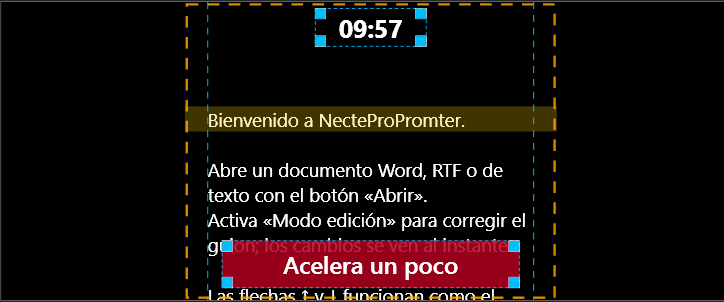
Pantalla de salida
La pantalla de salida es lo que ve el orador. Tú ves la misma imagen en pequeño en el preview de la ventana del operador.
Elegir y abrir la salida
- Conecta el segundo monitor o el proyector en modo Extender (en Windows: Windows + P → Extender).
- En la lista que está a la derecha de los botones del preview, elige el monitor. Cada monitor se muestra con su número, su modelo y su resolución; el principal lo dice.
- Pulsa el botón de la pantalla
 : la salida se abre a pantalla completa en ese monitor, siempre encima y sin quitarte el foco. Púlsalo otra vez para cerrarla (queda en rojo mientras está abierta).
El preview se ajusta a la forma del monitor elegido. Si cambias de monitor con la salida abierta, la salida se mueve al nuevo.
Con un solo monitor, o si eliges el mismo monitor donde está tu ventana, la salida se abre como una ventana de prueba normal que puedes ver y mover, para ensayar sin segundo monitor y sin taparte a ti mismo.
Cada pantalla recuerda su configuración
El programa reconoce cada monitor por su identidad real (fabricante, modelo y número de serie), no por el número que le da Windows. Así, para cada pantalla se guardan por separado:
- el modo de imagen (espejo) y el margen lateral,
- la posición y el tamaño del cronómetro y del área de mensajes.
Si desconectas el monitor mientras la salida está abierta, la salida se cierra y el prompter se pausa; debajo de la lista de monitores aparece un aviso. Cuando reconectas el mismo monitor, el programa lo reconoce, restaura su configuración y vuelve a abrir la salida. Dos monitores idénticos sin número de serie se distinguen por el orden en que Windows los lista.
Ocultar el texto: las barras de prueba
El botón del ojo  (Imagen visible) muestra u oculta el texto en la salida. Cuando el texto está oculto, o cuando no hay guion, la salida muestra barras de prueba de color, con el nombre y la resolución del monitor. Sirven para alinear y enfocar el proyector, y para comprobar el modo de imagen: en la esquina superior izquierda hay una marca «F ↑»; si la ves invertida, la imagen está en espejo.

Espejo y giros
En Configuración → Salida, Modo de imagen permite: Normal, Invertida horizontal (espejo), Invertida vertical y Girada 180°. El espejo se aplica a todo lo que ve el orador (texto, banda, cronómetro y mensajes), como pide un cristal reflejante. Cada pantalla recuerda el suyo.
Las guías del preview
En el preview se dibujan dos guías que no aparecen en la pantalla del orador:
- un borde punteado naranja con el ancho y el alto del monitor de salida;
- dos líneas punteadas azules en los márgenes laterales del texto.
Cada una se puede apagar en Configuración → Salida.

Mover el cronómetro y los mensajes: modo Diseño
Pulsa  Diseño (barra superior) y el cronómetro y el área de mensajes se muestran con un borde punteado azul y cuatro tiradores. Arrastra la caja para moverla y arrastra una esquina para cambiar su tamaño; el texto se ajusta a la caja. La posición se guarda para la pantalla actual y vale para cualquier resolución. Mientras Diseño está activo, el clic para saltar de línea no actúa; apágalo para volver a usarlo.