Configuración
Abre la configuración con el botón  Configuración de la barra superior. Los cambios se ven al instante en el preview. Aceptar los guarda, Cancelar regresa todo a como estaba al abrir la ventana y Restablecer valores por defecto devuelve las opciones a su valor original (conserva tu idioma y tu pantalla).
Casi todas las opciones numéricas son una barra con el nombre y el valor escritos encima: haz clic en cualquier punto o arrástrala. Al lado hay un cuadro para escribir el valor exacto. Los colores se eligen en una paleta o escribiendo el código hexadecimal.
Movimiento
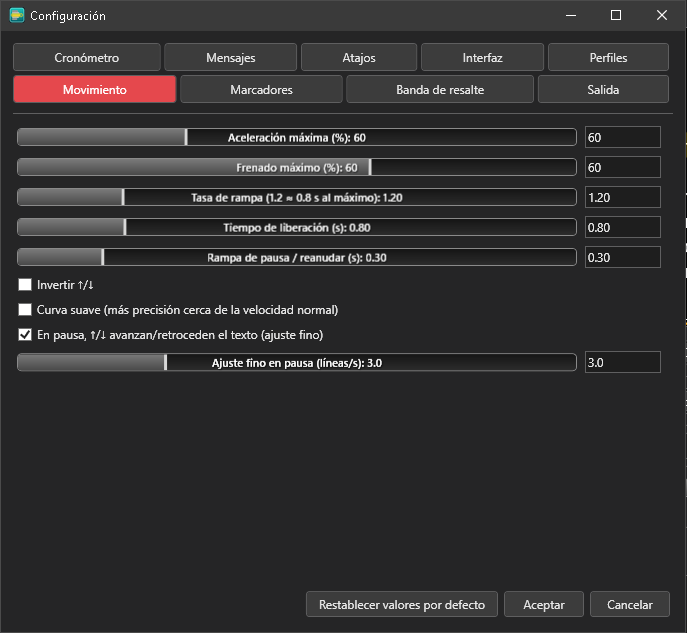
Todo lo del pitch bend: aceleración y frenado máximos, rapidez de la rampa, tiempo de liberación al soltar la tecla, rampa de pausa y reanudación, invertir las flechas, curva suave y el ajuste fino en pausa.
Marcadores
Autopausa cuando un marcador llega a la banda, mostrar los marcadores al orador y el tamaño mínimo de las imágenes que se convierten en marcador al importar.
Banda de resalte
La banda es la línea que marca por dónde va la lectura: su color, su opacidad y su posición vertical (0.35 = 35 % desde arriba).
Salida
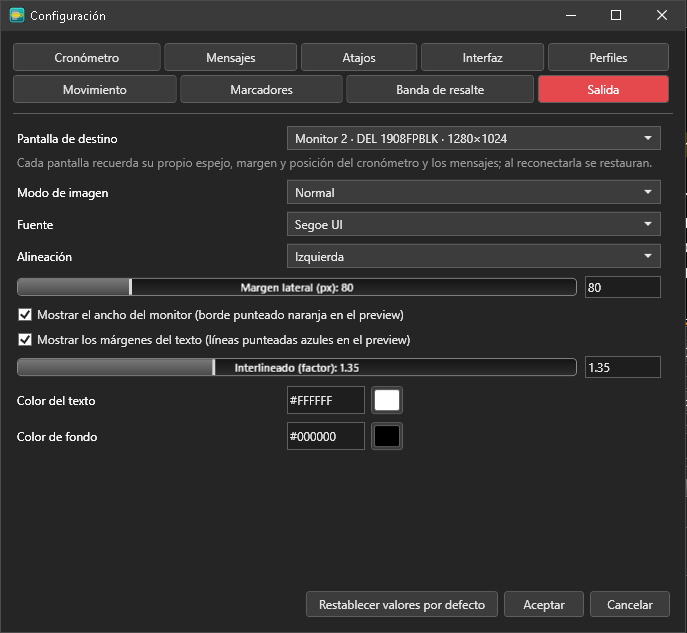
La pantalla de destino, el modo de imagen (normal, espejo, invertida vertical, girada 180°), la fuente, la alineación, el margen lateral, las dos guías del preview (ancho del monitor y márgenes del texto), el interlineado y los colores del texto y del fondo.
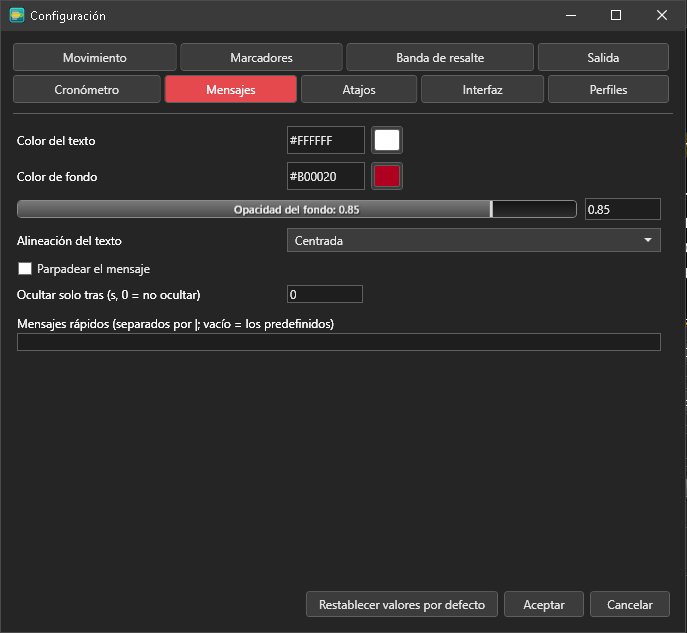
Cronómetro y Mensajes
Los avisos, colores y comportamientos del cronómetro y de los mensajes.
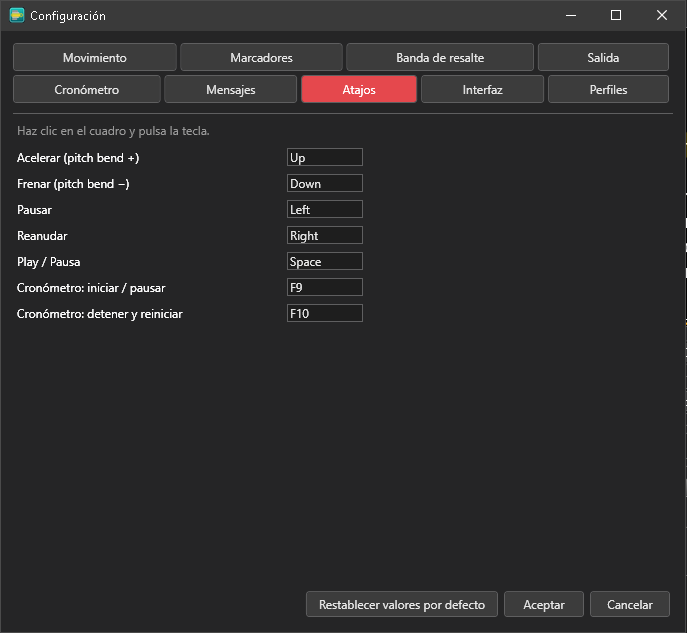
Atajos
Haz clic en el cuadro de una acción y pulsa la tecla que quieras: acelerar, frenar, pausar, reanudar, play/pausa, e iniciar/pausar y detener el cronómetro.
Interfaz
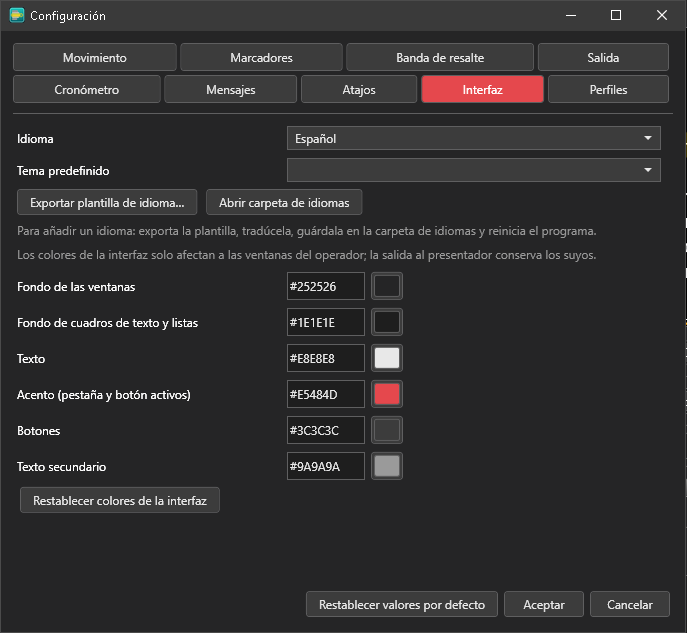
- Idioma: español, inglés o italiano; cambia al instante en todas las ventanas. La primera vez se elige el de tu Windows.
- Tema predefinido: Oscuro, Medianoche, Claro o Alto contraste.
- Colores: fondo de las ventanas, fondo de cuadros y listas, texto, acento (la pestaña y el botón activos), botones y texto secundario. Solo afectan a las ventanas del operador; la salida del orador conserva sus colores. Restablecer colores de la interfaz vuelve al tema oscuro.
- Más idiomas: Exportar plantilla de idioma… crea un archivo
.jsoncon todos los textos. Tradúcelo (deja intactos los{0}), guárdalo en%AppData%\NecteProPromter\idiomas(el botón Abrir carpeta de idiomas la abre; también sirve una carpetaidiomasjunto al programa) y reinicia: el idioma aparece en la lista. Lo que no traduzcas se muestra en inglés.
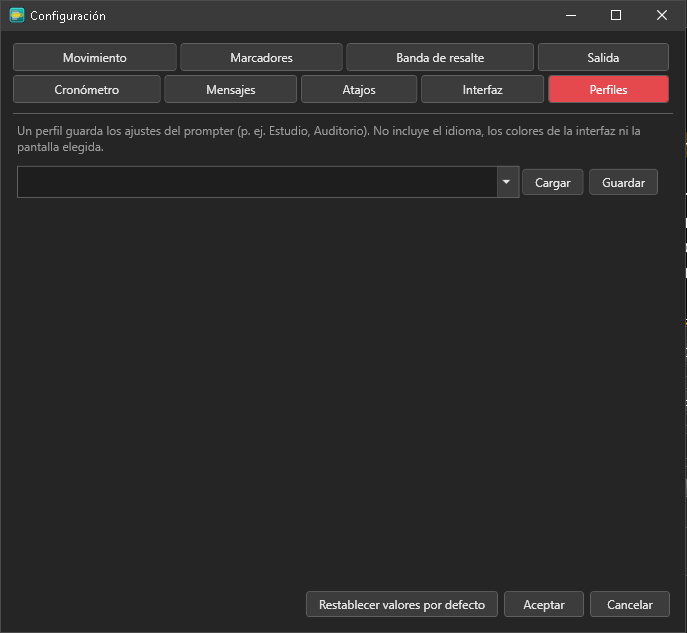
Perfiles
Un perfil guarda los ajustes del prompter con un nombre (por ejemplo «Estudio» o «Auditorio»): escribe el nombre y pulsa Guardar; para recuperarlo, elígelo y pulsa Cargar. No incluyen el idioma, los colores de la interfaz ni la pantalla elegida, ni la posición del cronómetro y de los mensajes (esa pertenece a cada pantalla).